LVGL 시뮬레이터에서 Perfetto로 성능 분석하기
LVGL PC 시뮬레이터에는 Perfetto 기반의 프로파일러가 붙어 있어서, 하드웨어 없이도 주요 이벤트의 지연과 렌더링 상태를 타임라인으로 시각화할 수 있습니다. 시뮬레이터를 빌드하고 profiler.systrace를 만들어 Perfetto에서 확인하는 과정을 차근차근 정리합니다.
물론, Perfetto 파일로 바로 캡쳐는 안되고, 퍼페토 형식의 트레이스 로그를 먼저 출력하고, 그 로그를 기반으로 파이썬 스크립트로 퍼페토 트레이스 파일로 변환해야 합니다. 한번 더 과정이 있긴 하지만, 시각화하여 성능을 분석할 수 있습니다.
1. 퍼페토 시각화 과정
기본적으로 퍼페토 트레이싱 로그가 출력되지 않습니다.
아래와 같은 과정을 거칩니다.
- 먼저 퍼페토 트레이싱 정보를 로그에 출력하도록 만들고
- 출력된 텍스트를 소스에 있는 파이썬 스크립트로 Perfetto trace 파일로 변환
- 변환된 파일을 perfetto 웹페이지에서 로딩하여 확인
2. 필요한 설정 (Perfetto 로그 출력)
lv_conf.h에서LV_USE_PROFILER,LV_USE_PROFILER_BUILTIN,LV_USE_PROFILER_BUILTIN_POSIX를 1로 켜고 버퍼 크기를 충분히 키우세요. 그럼 LVGL이 내부에서 systrace 포맷 로그를 찍습니다.src/main.c에는lv_profiler_builtin_config_t를 포함하여 고해상도 타이머(clock_gettime또는QueryPerformanceCounter)와 기록을 모을 콜백을 초기화합니다.init_profiler()를lv_init()직후 호출하면 안정적입니다.
아래는 lv_conf.h와 src/main.c에 수정한 코드입니다.
diff --git a/lv_conf.h b/lv_conf.h
@@
-#define LV_USE_PROFILER 0
+#define LV_USE_PROFILER 1
@@
-#define LV_PROFILER_BUILTIN_BUF_SIZE (16 * 1024)
-#define LV_USE_PROFILER_BUILTIN_POSIX 0
+#define LV_PROFILER_BUILTIN_BUF_SIZE (32 * 1024)
+#define LV_USE_PROFILER_BUILTIN_POSIX 1
diff --git a/src/main.c b/src/main.c
@@
-#include "lvgl/demos/lv_demos.h"
+#include "lvgl/demos/lv_demos.h"
+#if LV_USE_PROFILER
+#include LV_PROFILER_INCLUDE
+#if LV_USE_PROFILER_BUILTIN
+#include "lvgl/src/misc/lv_profiler_builtin_private.h"
+#endif
+#endif
@@
-  lv_init();
+  lv_init();
+#if LV_USE_PROFILER
+  init_profiler();
+#endif
@@
+#if LV_USE_PROFILER
+static void init_profiler(void)
+{
+  lv_profiler_builtin_config_t cfg;
+  lv_profiler_builtin_config_init(&cfg);
+  cfg.tick_per_sec = 1000000;
+  cfg.tick_get_cb = profiler_tick_cb;
+  cfg.flush_cb = profiler_flush_cb;
+  lv_profiler_builtin_init(&cfg);
+  atexit(close_profiler_output);
+}
+#endif
3. 시뮬레이터 빌드
코드를 수정했으면 빌드를 합니다.
cmake -S . -B build
cmake --build build
build/main 바이너리가 생성되는지 확인하고, 오류가 나면 lv_conf.h나 src 쪽 include 경로를 점검합니다.
4. UI를 실행하여 로그 만들기
에뮬레이터를 실행하고, UI를 동작시키면 트레이싱 로그가 지속적으로 저장됩니다.
./bin/main
테스트를 마치고 Ctrl+C로 종료하세요. 그러면 프로젝트 루트에 profiler.systrace 파일이 생깁니다.
5. systrace → Perfetto 전처리
이 스크립트는 프로젝트에 있는건데, LVGL 로그에서 Perfetto가 이해하는 .systrace 형식으로 변경합니다.
python3 lvgl/scripts/trace_filter.py profiler.systrace perfetto.systrace
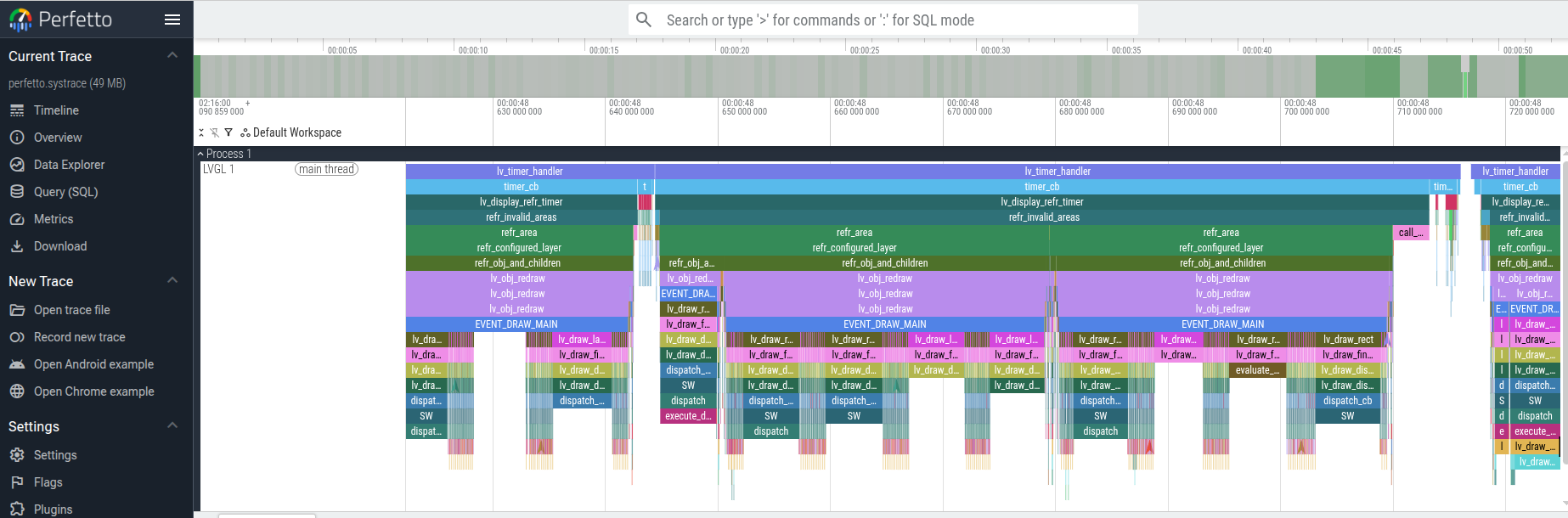
6. Perfetto에서 분석하기
- https://ui.perfetto.dev에 접속
- “Import trace”로
perfetto.systrace업로드 - 성능 병목 구간 확인 및 분석
7. 팁
LV_PROFILER_BEGIN_TAG("Tag")/LV_PROFILER_END_TAG로 직접 태그를 찍으면 원하는 함수만 따로 보기가 쉽습니다.- 여러 테스트를 구분하려면
profiler_flush_cb()에서 날짜/시간을 붙인 파일명으로 기록하세요. LV_LOG()과 함께 출력하면 콘솔 로그와 타임라인을 비교하며 문제를 추적할 수 있습니다.
8. 퍼페토 로딩 화면
8. 퍼페토 변환 전, 'profiler.systrace' 파일
'profiler.systrace' 파일은 이런식으로 저장됩니다.
그리고, 스크립트로 perfetto가 이해하는 systrace로 변환합니다.
# tracer: nop
#
   LVGL-1 [0] 8160.090859000: tracing_mark_write: B|1|EVENT_STYLE_CHANGED
   LVGL-1 [0] 8160.090861000: tracing_mark_write: E|1|EVENT_STYLE_CHANGED
   LVGL-1 [0] 8160.090864000: tracing_mark_write: B|1|lv_obj_refresh_ext_draw_size
   LVGL-1 [0] 8160.090866000: tracing_mark_write: B|1|EVENT_REFR_EXT_DRAW_SIZE
   LVGL-1 [0] 8160.090867000: tracing_mark_write: B|1|lv_obj_calculate_ext_draw_size
   LVGL-1 [0] 8160.090870000: tracing_mark_write: E|1|lv_obj_calculate_ext_draw_size
   LVGL-1 [0] 8160.090871000: tracing_mark_write: E|1|EVENT_REFR_EXT_DRAW_SIZE